
从原片到成片,我看出了大致的后期流程:先提曝光,再压高光,最后加了一点青色阴影。这套Uki雨季6期的1.5G高清coser资源,整体色调偏冷且通透,皮肤质感保留得很好,没有过度磨皮。逆向琢磨一下,原始素材的曝光应该略欠半档,目的是保住高光细节。后期第一步是整体提曝光,大概+0.7 EV,然后重点压白色和高光滑块,避免衣服和背景反光区过曝。最关键的一步是分离色调:阴影往青蓝色偏移,高光保持中性或微暖。于是你看到成片里暗部那种清凉又干净的空气感,就是这么来的。这种手法很适合雨季主题,看起来湿湿的但不闷。
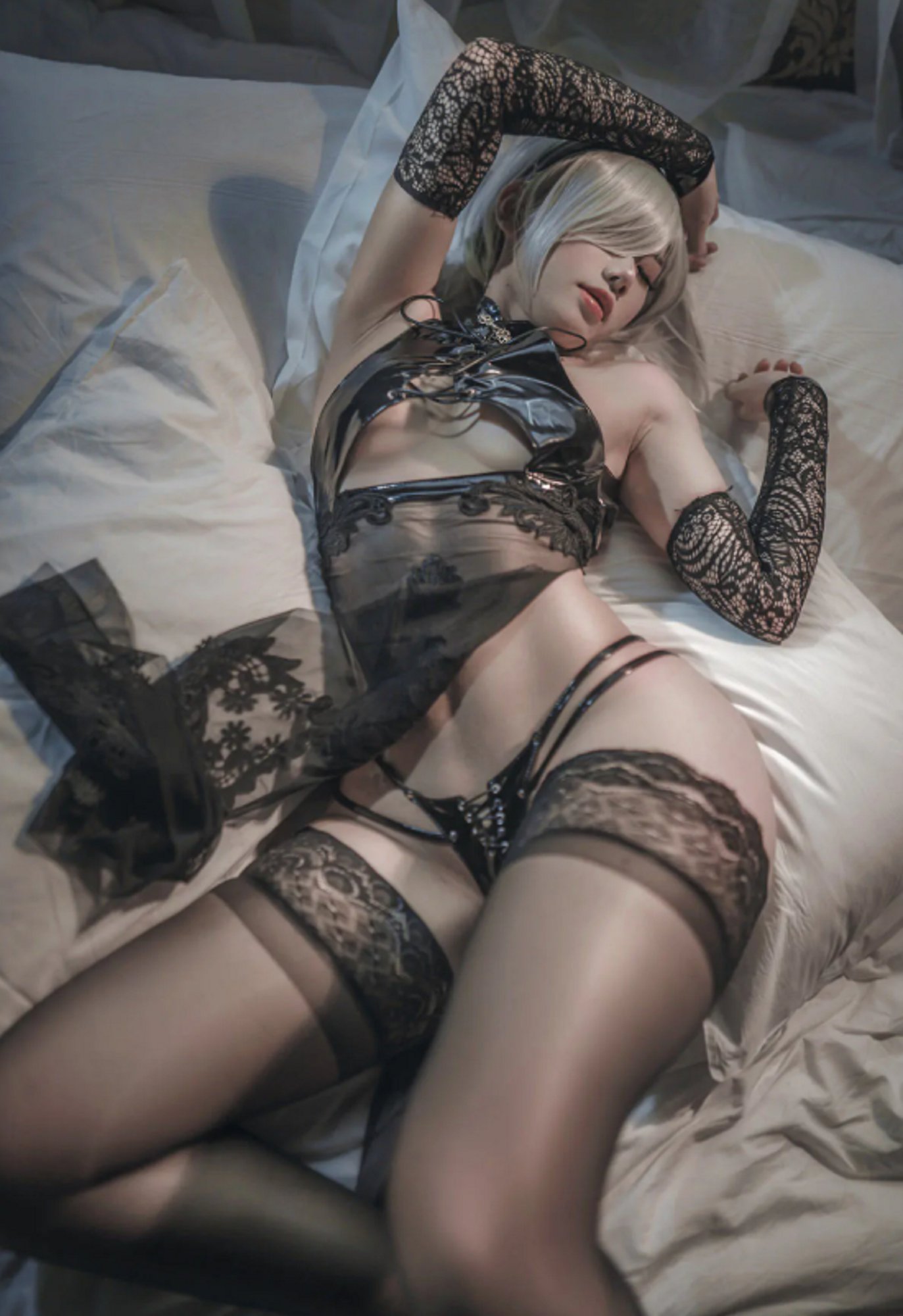
Uki雨季6期后期调色拆解与套图赏析
这一期总共1.5G的高清写真资源,无水印打包下载非常良心。从后期角度讲,基础调色的逻辑很清晰:先靠曲线把中间调拉起来,然后色调分离。很多coser套图容易犯的错误是直接套滤镜,结果肤色偏绿或偏紫。但这组没有。你看肤色还原偏白透微粉,说明后期在HSL里单独对橙色和黄色做了提亮和饱和度降低。背景里的绿植则往冷绿拉,跟青色阴影呼应。整套图看起来像是用了胶片模拟,但细看是高光柔化加轻微褪色曲线。拍雨季不一定非要阴天,这组有些场景带柔光感,应该是后期加了一点高斯模糊或柔光层,然后用蒙版擦出了主体。
基础曝光与对比度调整逻辑
先从全局调整说起。原片如果直接看RAW,猜测曝光值在-0.3到-0.7之间,这样做是为了保留云层和白色雨伞上的纹理。后期第一步就是把曝光拉到正常,甚至稍微过一点点让皮肤透亮。然后对比度不会加太多,大概+10到+15,以免暗部死黑。重点是“高光”往回拉至少30到40,而阴影反而微微抬升。这样一来,雨天地面反光不会刺眼,头发细节也都在。白色色阶也会压一点,目的是让照片里那些白色的雨衣或衬衣不丢失纹理。黑色色阶基本不动或者轻微提高。这个基础步骤大约用了5分钟,属于比较标准的日系透明感调色前置。
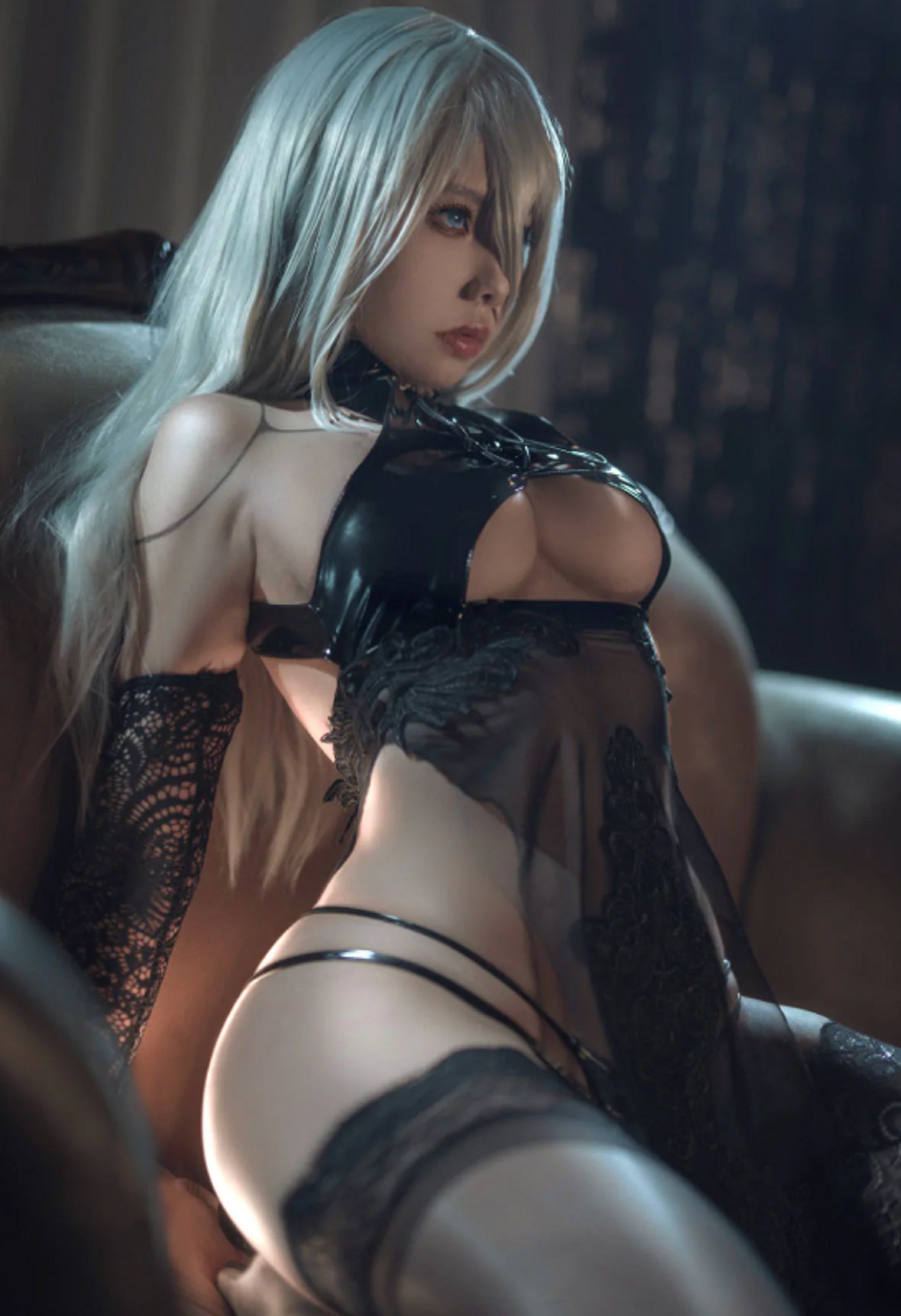
青色调阴影是怎样炼成的
很多人问那个青色阴影怎么加的。不是简单地套个预设。分析成片,后期用的是分离色调工具:高光加了一丁点暖色,大概色相40左右饱和度5;阴影色相选择200到210之间的青色,饱和度8到12。参数很克制,否则阴影会发蓝而不像雨雾。另外也有可能是用曲线在阴影区域单独提升蓝色通道,同时降低红色通道。这种手法会让暗部的树叶、地面水渍、背光面都带上一种湿润的冷感,跟雨季主题完美贴合。同时肤色不受影响,因为肤色主要集中在中间调和高光区。如果你自己修图,建议用蒙版把人物单独擦出来,或者靠明亮度掩码只对暗部应用青色。这套资源里很多张都能看到这种技巧的痕迹。
局部修饰与质感保留的秘密
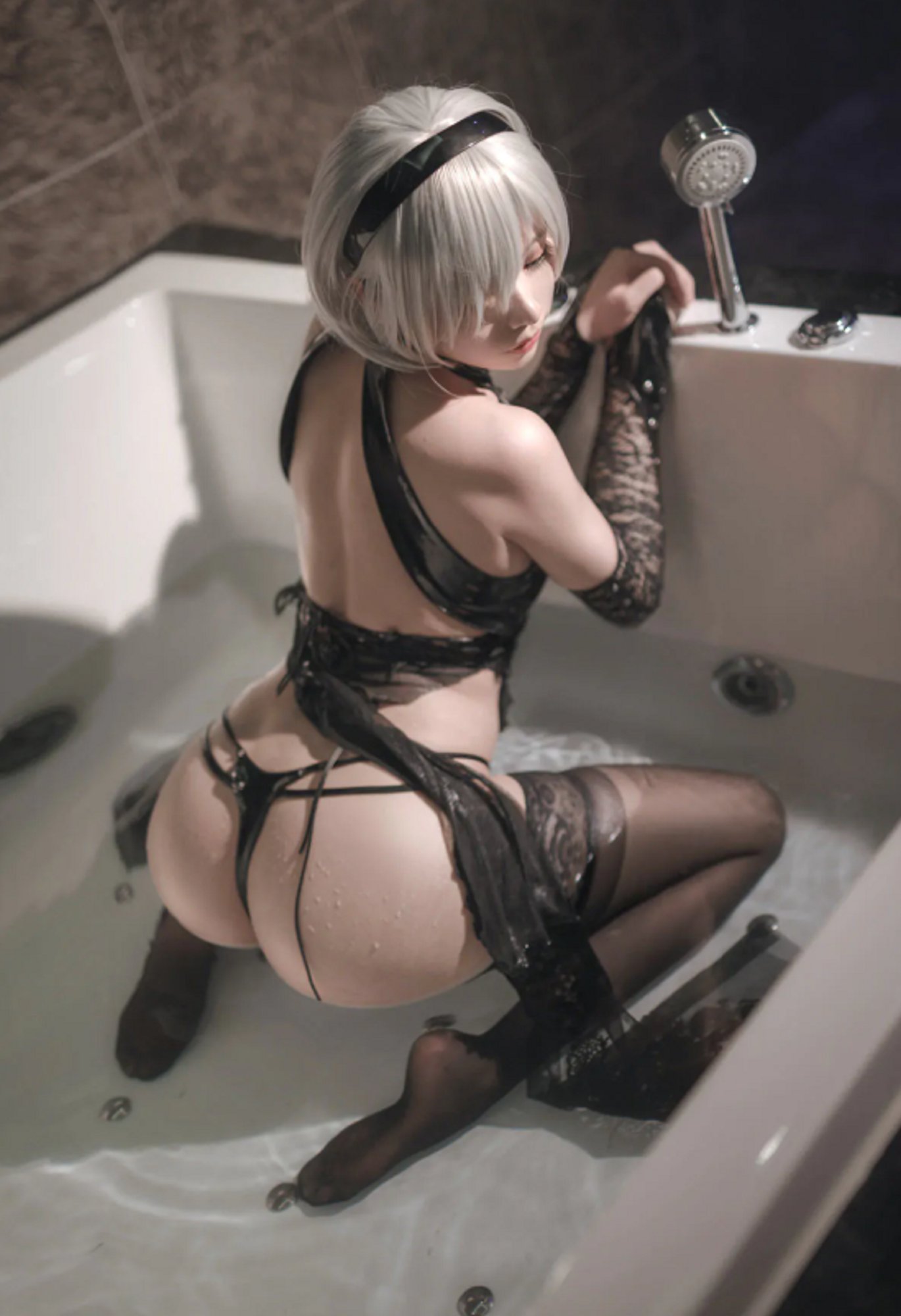
皮肤处理是重点。这组coser套图没有用感性磨皮,而是走高低频或者中性灰,保留了毛孔纹理但去掉了大块的阴影不平。你看手臂和脸上的高光过渡很平滑,说明后期用了“画笔”或者“修补工具”单独处理了痘痘和肤色不均,再配合空白图层柔光模式统一肤色。另外眼睛和头发有轻微的锐化,但背景没有,所以虚化自然。还有一些大图里雨丝的形态是后期加强过的,用滤镜里的“添加杂色”方向运动模糊?不对,更像是原片就有雨,后期通过提高局部对比度让雨丝显形。这套1.5G的水印全部去除干净,说明发布者处理过每一张图,不是简单扒来的源码。整组高清写真属于那种耐看的类型,值得收藏。
评论(已关闭)
评论已关闭